景区拍照全是路人、好不容易的光景被电线分割、商品图角落有不该出现的logo——这些场景以前要靠裁剪和仿制图章慢慢磨,现在美图秀秀的 AI 消除笔几秒就能搞定。这篇把消除笔的正确用法、适用边界和实战案例讲透。
AI 消除不是万能的,但用对场景,它是修图效率里提升最大的一项功能。
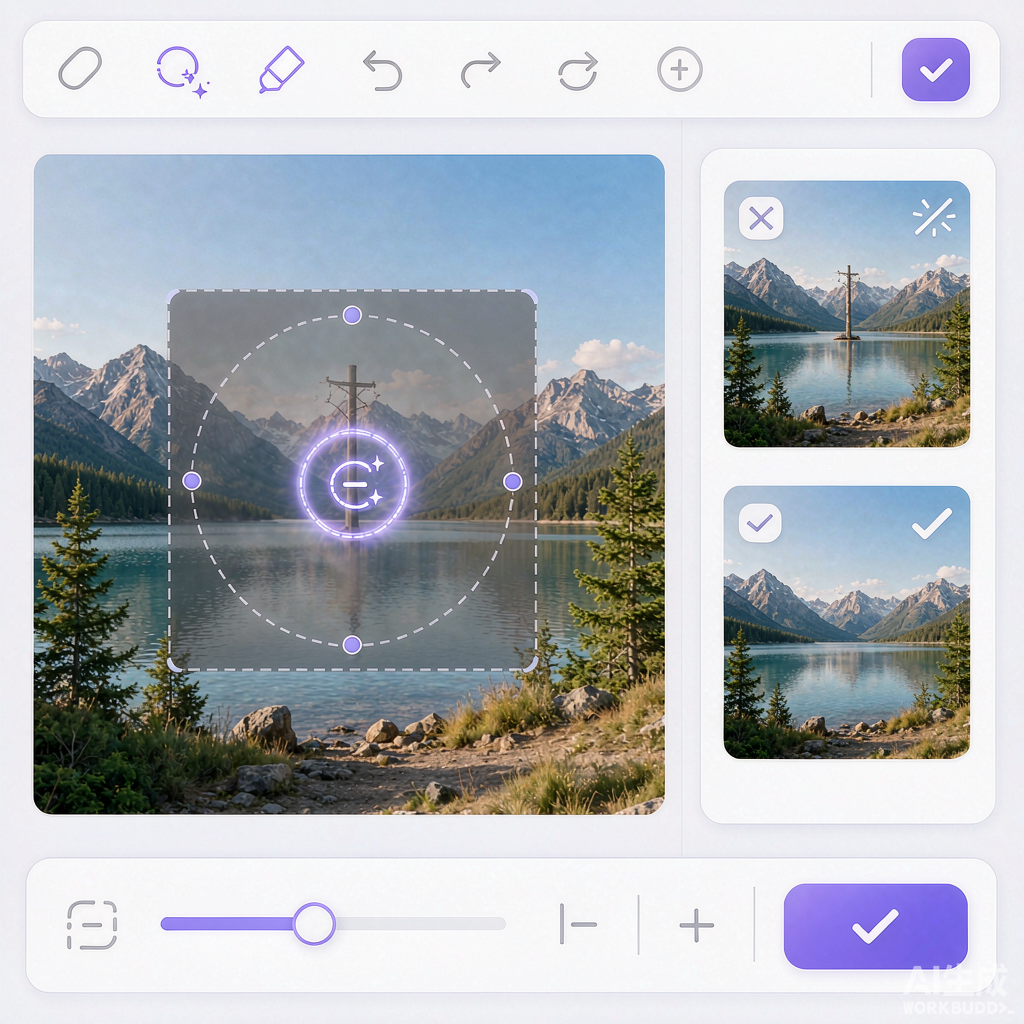
一、消除笔能做什么:先划清能力边界
AI 消除笔的原理是”选中一块区域,用周围画面智能填充”。所以它最适合的背景是:纹理简单、规律性强、遮挡物边缘清晰的场景。比如天空里的风筝、墙上的污点、地面的行人。
它能做:抹掉路人、去掉水印、清掉杂物、修补瑕疵。它做不好:大面积复杂纹理的重建、前景主体的移除、光影关系复杂的区域。知道边界,才不会对结果失望。
判断标准很简单:如果消除后需要”无中生有”出一大片内容,效果就会打折扣。只做”查漏补缺”,它很强。
二、标准操作:涂抹的功夫决定效果
操作流程是:进入消除笔、调整笔刷大小、涂抹目标区域、点击消除、等待生成。看起来简单,但涂抹范围是门功夫——涂小了留残影,涂大了伤及无辜。
正确的涂抹范围是”覆盖目标加一圈余量”。余量给多少?让选区完全包住要消除的对象,同时尽量少碰到想保留的内容。可以用双指缩放先把图放大,精确定位边缘。
复杂目标分多次消除。比如消除一条长廊里的三个路人,一个一个来,每次的填充都只参考最近的干净背景,成功率远高于一次涂一大片。
三、实战案例一:景区路人消除
场景:古建筑前的完美构图,偏偏有个路人走过。处理:放大图片,用中等笔刷沿路人轮廓涂一圈,注意别把建筑的柱子边缘卷进去。消除后如果残留脚部阴影,再涂一次小的补刀。
如果消除后地面出现模糊斑块,说明该区域纹理太复杂。换策略:改用裁剪功能把路人所在的地面部分裁掉,重新构图,往往比硬抹更自然。
背景是人群密集的街道时,逐个消除会累死。这种情况建议直接换一张,或者把消除范围缩到”只遮最碍事的两个人”,其余保留——有时画面留点人味反而真实。
四、实战案例二:水印与logo去除
场景:保存的图片带平台水印,或者角落有不想出现的logo。处理:水印通常贴在纯色或简单渐变区域,是消除笔的最佳猎物。涂满水印区域,一次消除基本干净。
如果水印压在主体上,比如衣服上的图案,硬抹会伤衣服纹理。更好的方案是用裁剪工具把带水印的边角裁掉,构图允许的话这是最干净的解法。
动态水印和半透明水印更顽固,消除后可能留下淡淡痕迹。这时候把该区域再涂一次,或者配合”模糊”工具轻扫一层,视觉上就能掩盖过去。
五、实战案例三:商品图杂物清理
场景:随手拍的商品照,背景有插座、数据线等杂物。处理:杂物通常处于画面边缘,先尝试消除;如果背景纹理简单(白墙、桌面),效果会非常好。
商品图的核心是主体清晰。消除杂物后,建议再用美化功能给主体加一点锐度和亮度,让视觉焦点回到商品本身,背景越干净越好。
反射和阴影别忘了一起处理。抹掉了桌上的杯子,杯子在桌面的影子也要涂掉,只抹主体会留下一个诡异的影子。
六、效果不佳时的补救
消除后出现糊状斑块,说明 AI 没能理解这块该填什么。手动补救:用马赛克或模糊工具把斑块区域打虚,变成景深效果,反而像刻意构图。
边缘出现重复图案(比如一排窗突然多一个),这是 AI 的常见幻觉。解法是缩小涂抹范围分次消除,每次少抹一点,给 AI 更明确的参考。
实在救不回来就回到初心:裁剪掉问题区域。修图的目标是成品好看,不是每个功能都用尽。该裁就裁,该裁就裁。
七、消除笔与其他功能的配合
消除笔很少单独出场,配合其他功能才显威力。消除路人后,用裁剪功能重新构图,画面更聚焦;消除杂物后,用调色把该区域亮度统一,掩盖痕迹;消除污点后,加一点清晰度恢复质感。
顺序有讲究。先消除再调色,因为调色会把消除产生的色差抹匀;先裁剪再消除则可能白抹。流程是:构图裁剪、主体消除、色调统一、质感恢复。
每加一个功能,预览全图看整体。功能叠加是乘法,一处失衡处处看得出来。每步保守一点,最终效果反而大胆。
八、进阶案例
说个综合案例:旅行照里既要消远处两个路人,又要消近处垃圾桶,还得把画面左边乱入的电线处理掉。分三遍:先消最近的垃圾桶(小范围,最稳),再消两个路人(各自单独涂),最后处理电线(竖长条,沿线条涂)。
一遍一确认,别贪快。三遍消完如果还有瑕疵,用模糊工具把问题区域轻微虚化,变成”本来就该虚化的背景”。修图的最高境界,是看不出修过。
这个案例的思路可以推广:复杂场景分层处理,从近到远、从易到难。每层解决一个问题,整体就清爽了。
九、建立自己的修图检查清单
建一份修图检查清单,每次修完对照过一遍:主体完整、背景干净、色调统一、无痕迹残留、无水印、无多余元素。六项全过才导出。清单能兜住手滑,尤其深夜赶工时。
清单按场景分。旅行照查”路人消干净没”,商品图查”主体够不够突出”,人像查”像不像本人”。场景不同,重点不同。
把清单存在手机备忘录,修图前翻一眼。坚持一个月,清单会内化成习惯,到时候不看也能查全。
写在最后
AI 消除笔是美图秀秀里”回本”最快的功能之一,旅游照、商品照、截图处理都靠它。记住边界、精涂慢抹、分次消除,再配合大胆裁剪的魄力,九成杂物都能体面退场。